Fedora дотор GNOME-ийн ширээний орчингоос хамгийн сайн нь авахын тулд системийг удирдахад шаардлагатай гарын товчлууруудыг мэдэж, санах хэрэгтэй.
Энэ нийтлэл нь хамгийн их хэрэглэгддэг гарын товчлол, түүнийг хэрхэн ашигладаг талаар жагсаасан болно.
01-ийн 16
Супер түлхүүр
Супер түлхүүр бол орчин үеийн үйлдлийн системийг жолоодох үед таны хамгийн сайн найз юм.
Стандарт лаптоп дээр супер түлхүүр нь эгнээ дараагийн эгнээнд сууна (энэ бол сануулга: Цонхны лого шиг харагдана).
Супер түлхүүрийг дарахад үйл ажиллагааны тоймыг харуулах болно. Та нээлттэй бүх програмыг томруулж харах боломжтой болно.
ALT ба F1 товчийг дарах нь ижил дэлгэцийг харуулах болно.
02-ийн 16
Тушаалыг хэрхэн хурдан ажиллуулах талаар
Хэрэв та тушаалыг хурдан ажиллуулах шаардлагатай бол ALT ба F2 товчийг дарж Run Command dialog гарч ирнэ.
Та одоо энэ цонхонд коммандаа оруулаад буцаж ирээрэй.
03-ийн 16
Бусад нээлттэй програмууд руу шилжих
Microsoft Windows-тэй адил та ALT ба TAB товч ашиглан програмаа сольж болно.
Зарим гарны товчлуур дээр tab товч иймэрхүү байна: | <- -> | болон бусад хүмүүст энэ нь TAB гэсэн үгийг энгийнээр илэрхийлдэг.
GNOME аппликешн шилжүүлэгч нь таныг түүгээр дамжуулан програмынхаа нэр, нэрийг харуулдаг.
Хэрэв та ээлж , товчлуурын товчлуурыг дарахад програм шилжүүлэгч нь урд талын дүрсийг эргүүлэх дарааллаар эргүүлнэ.
04-ийн 16
Өөр нэгэн цонхонд хурдан шилжих боломжтой
Хэрэв та Firefox-н нээлттэй талаас хэдэн арван тохиолдлууд гарах бол энэ нь тохиромжтой болно.
Та Alt болон Tab нь програмуудын хооронд шилжихийг мэдэх болно.
Ижил хэрэглээний бүх тохиолдлуудыг тойрон гарах хоёр арга байдаг.
Эхнийх нь Alt ба Tab товчийг дарахыг хүссэн олон цонхтойгоор програмын дүрсэн дээр курсороо суутал дээр дарна . Хэрхэн түр завсарлага авсны дараа, унах цонх гарч ирэх бөгөөд та цонхыг хулганаар сонгож болно.
Хоёр дахь болон давуу эрхтэй сонголт нь Alt болон Tab- ыг дарах үед хүссэн програмын дүрсэн дээр дараад дараа нь супер товчлуурууд болон товчлуурууд нь нээлттэй тохиолдлуудад сэлгэх болно.
"" "Товчлуур нь товчлуурын түлхүүрээс дээгүүр байна. Нээлттэй тохиолдлоор тойрон гарах гол түлхүүр нь гар товчлуураас үл хамааран түлхүүр товчлуурын гол түлхүүр юм. Тиймээс энэ нь үргэлж "" "түлхүүр байх болно.
Хэрэв та хуруугаараа хуруугаа хуруугаараа өнгөрөөсөн бол, ээлж ээлжээр , ба супер түлхүүрийг аппликешны нээлттэй жишээнүүдээр буцааж мөшгөх боломжтой.
05-ийн 16
Keyboard Focus Switch
Энэ гарцын товчлол нь чухал биш боловч мэдэхэд таатай байх болно.
Хэрвээ та гарын товчлолыг хайлтын мөрөнд шилжүүлэх эсвэл програмын цонхонд шилжүүлэхийг хүсвэл CTRL , ALT , TAB товчийг дарж болно. шилжих боломжтой байгаа газруудын жагсаалтыг харуулах.
Дараа нь сумтай товчлууруудыг боломжийн тохируулгаар дамжуулж болно.
06-ийн 16
Бүх програмуудын жагсаалтыг харуулах
Хэрвээ сүүлчийнх нь үүнийг хийхэд сайхан байсан бол энэ нь яг цагт хэмнэх юм.
Системийн бүх програмуудын бүтэн жагсаалт руу хурдан очихын тулд супер түлхүүр болон А.
16
Ажлын хэсгүүдийг сольдог
Хэрэв та Линуксыг хэрэглэж байсан бол олон тооны ажлын хэсгүүдийг ашиглаж болно гэдгийг та үнэлж үзэх болно.
Жишээлбэл, нэг ажлын байранд хөгжүүлэлтийн орчин нээгдэж, өөр вэб хөтчүүд болон гурав дахь имэйл клиенттэй байж болно.
Ажлын талбаруудын хооронд шилжихийн тулд супер болон Page Up ( PGUP ) түлхүүрүүдийг нэг чиглэлд шилжүүлэхийн тулд супер , Page Down ( PGDN ) түлхүүрүүдийг нөгөө рүү нь шилжүүлэхийн тулд дар.
Өөр ажлын талбарт шилжихийн тулд өөр сонголт хийхээс зайлсхийх нь "\ super түлхүүрийг аппликешнүүдийн жагсаалт харуулах мөн дэлгэцийн баруун талд шилжихийг хүссэн ажлын талбарыг сонгох явдал юм.
08-ийн 16
Шинэ ажлын байр руу зөөх зүйлсийг зөөх
Хэрвээ таны ашигладаг ажлын байр улам бүр өсөн нэмэгдэж байгаа бол одоогийн аппликешныг шинэ ажлын талбарт шилжүүлэхийг хүсч байгаа бол супер , ээлж , хуудасны товчлуур эсвэл супер , ээлж , хуудасны доод товчийг дарна уу.
Нөгөөтэйгүүр, програмын жагсаалтыг гаргахын тулд "супер" товчийг дараад, дэлгэцийн баруун талд байгаа ажлын нэг хэсэгт шилжихийг хүссэн програмаа чир.
09 - ийн 16
Зурвасын тавиурыг харуулах
Зурвасын тавиур нь мэдэгдлийн жагсаалтыг гаргадаг.
Мессежний тавиурыг авчрахын тулд keyboard дээр супер ба М товч дарна уу.
Өөрөөр хэлбэл, хулганыг дэлгэцийн баруун доод хэсэгт шилжүүлнэ үү.
10 - ын 16
Түгжих түгжээ
Тайтгаруулагч завсарлага эсвэл кофены аяга хэрэгтэй юу? Гар дээрээ наалдсан сарвууг хүсэхгүй байна уу?
Хэрэв та компьютераа ганцаараа орхиход л супер болон L дарахад дэлгэцийг түгжихийн тулд хэвийн байдалд ордог.
Дэлгэцийг онгойлгохын тулд доороос нь дэвшүүлж нууц үгээ оруулна уу.
16 of 16
Унтраах
Хэрэв та урьд нь Windows хэрэглэгч байсан бол та CTRL , ALT гэж нэрлэдэг гурван хурууны мэндчилгээг санах болно.
Хэрвээ та CTRL , ALT , DEL товчлуурыг дараад Fedora дотор байгаа бол таны компьютер 60 секундын дотор унтрах болно гэсэн мэдэгдэл гарч ирнэ.
16 of 16
Богино холболт засах
Засварлах гарын товчлуурууд нь үйлдлийн систем бүрт түгээмэл байдаг.
- CTRL + A = Бүгдийг сонго
- CTRL + X = Cut
- CTRL + C = Хуулах
- CTRL + V = Paste
- CTRL + Z = Undo
16 of 16
Дэлгэц барих
Засварлах товчлууруудын адил дэлгэцийн товчлуурууд нь харьцангуй стандарт байдаг
- PRTSC ( Print Screen ) = Дэлгэцийн зураг авах
- Alt + PRTSC = Одоогийн цонхны дэлгэцийн зургийг авах
- Shift + PRTSC = Дэлгэцийн талбарын дэлгэцийн зургийг авах
Энэ бол нэлээн өвөрмөц онцлогтой боловч заавар видео бичлэг хийх хүмүүст маш сайн.
- CTRL + ALT + SHIFT + R = Бичлэгийн Screencast
- CTRL + ALT + SHIFT + R дахин = Зогсоох Screencast
Шүүгчдийг видеоны форматаар өөрийн гэрийн сан доторх видеоны хавтаст хадгална.
14 - ийн 16
Side талыг нь Windows Side тавь
Та дэлгэцийн зүүн талыг хэрэглэдэг бөгөөд нөгөө нь дэлгэцийн баруун талд ашигладаг.
Гарныхаа Super and Left Arrow товчлуурыг дарж одоогийн програмыг зүүн тийш шилжүүлнэ.
Гар дээр байгаа Super and Right Arrow товчлуурыг дарж одоо байгаа програмыг баруун тийш шилжүүлээрэй.
16 - с 15
Windows-г хамгийн их байлгах, багасгах, сэргээх
Цонхыг хамгийн их болгохын тулд гарчгийн талбар дээр давхар товш.
Цонхны дээд хэмжээгээр анхны хэмжээгээр цонхыг сэргээх.
Цонхыг хамгийн бага байлгахын тулд цэснээс хамгийн багаар бодоход товшино уу.
16 of 16
Хураангуй
Эдгээр гарны богино холбоосыг сурахад туслахын тулд та ханан дээрээ байрлуулж, хэвлэж болохуйц хууран мэхний хуудсыг ( JPG-ийг татаж авахын тулд дарна уу ).
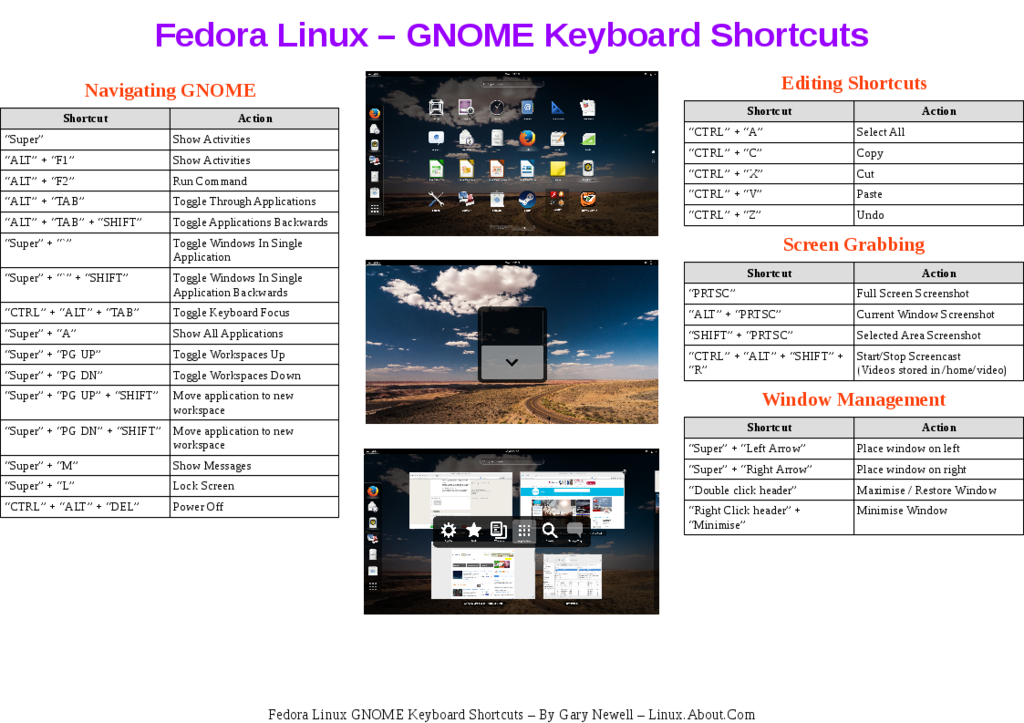
Та эдгээр холбоосуудыг сурсан бол орчин үеийн ширээний орчнуудыг хэрхэн ажилладгийг ойлгох болно.
Нэмэлт мэдээллийг GNOME Wiki-с үзнэ үү.